Le tableau Kanban
Mis à jour le 2026-08-01
Étape 3 sur 6 — Parcours premiers pas
Le Kanban est la vue par défaut d'un projet : une colonne par statut, une carte par tâche. C'est la vue de l'avancement — elle répond à « où en est-on ? ».
Vous y accédez depuis un projet, ou globalement avec le raccourci g puis b.
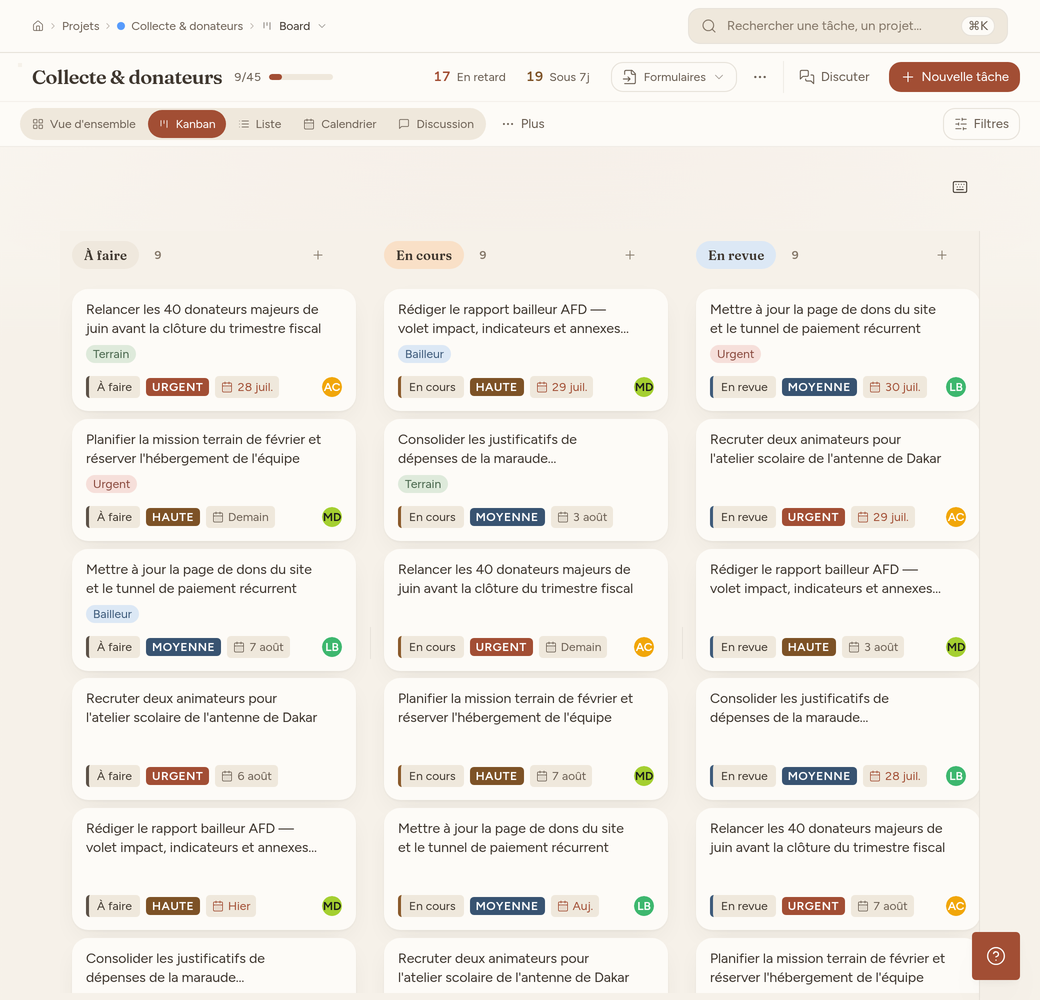
Colonnes et statuts
Chaque colonne correspond à un statut du projet. Son en-tête affiche le nom du statut, le nombre de tâches, et un bouton + pour ajouter directement une tâche dans cette colonne.
Les statuts sont propres au projet : vous pouvez les renommer, les réordonner et changer leur couleur. Les couleurs utilisent les pastels de l'application, lisibles en thème clair comme en thème sombre.
Astuce : gardez cinq colonnes maximum. Au-delà, le tableau ne se lit plus d'un coup d'œil et les cartes stagnent dans des statuts intermédiaires.
Créer une tâche
Deux gestes possibles :
- le bouton Ajouter une tâche en bas d'une colonne, ou le + dans son en-tête : un champ s'ouvre sur place, vous tapez le titre et validez avec
Entrée; - le raccourci global
c, qui ouvre la création rapide depuis n'importe quel écran.
La création inline enchaîne : après validation, le champ reste ouvert pour la tâche suivante. C'est fait pour vider une liste papier en trente secondes. Échap referme le champ et rend le focus à la colonne.
Déplacer une carte
Le glisser-déposer déplace une carte d'une colonne à l'autre — c'est ainsi que l'on change un statut. Pendant le déplacement, la carte se soulève légèrement et la colonne cible s'éclaircit.
Deux points à connaître :
- le déplacement est enregistré immédiatement ; en cas d'échec réseau, l'action est mise en file et rejouée ;
- si une carte refuse de se déplacer, c'est une question de droits : vous ne pouvez déplacer que les tâches que vous avez le droit de modifier. Le motif s'affiche au survol.

Sélection multiple
⌘ (ou Ctrl) + clic ajoute une carte à la sélection ; Maj + clic étend la sélection. Une barre d'actions groupées apparaît alors en bas de l'écran pour appliquer un changement à toutes les cartes retenues.
Modifier sans ouvrir la tâche
Les champs les plus utilisés — responsable, priorité, échéance, étiquettes — se modifient directement sur la carte, sans ouvrir le panneau de détails. L'édition se fait sur place, dans un champ creusé, et se valide avec Entrée ou en cliquant ailleurs ; Échap annule et rend le focus à la carte.
Pour tout le reste (description, sous-tâches, commentaires), un clic sur le titre ouvre le panneau de détails.
Défilement horizontal
Un tableau à six colonnes déborde de l'écran. Trois façons de vous déplacer latéralement :
Maj+ molette : la méthode la plus fiable, elle fonctionne partout sur le tableau, y compris au-dessus d'une colonne qui défile verticalement ;- molette horizontale ou trackpad : deux doigts vers la gauche ou la droite ;
- glisser le fond du tableau : cliquez sur une zone vide entre deux colonnes et tirez, avec une inertie douce à la fin du geste.
Attention : au-dessus d'une colonne dont la liste défile, la molette seule fait défiler la colonne, pas le tableau. C'est volontaire — utilisez
Maj+ molette pour forcer le déplacement horizontal.
Clavier
Le tableau se parcourt au clavier : Tab amène le focus sur le tableau, puis les flèches déplacent le focus de carte en carte, et Entrée ouvre la tâche focalisée. Le contour de focus est toujours visible.
Écart déclaré
Les limites de tâches par colonne (WIP limits) et le regroupement de cartes par responsable ne sont pas documentés : ces comportements varient selon les vues et seront couverts dans la catégorie « Projets & tâches » (lot K2).