La vue Table
Mis à jour le 2026-08-01
Étape 4 sur 6 — Parcours premiers pas
Là où le Kanban montre l'avancement, la vue Table montre les détails. C'est la vue de la revue hebdomadaire : beaucoup de lignes, beaucoup de colonnes, et de quoi corriger vingt tâches en trois minutes.
Vous y accédez depuis un projet, ou globalement avec le raccourci g puis l pour la liste.
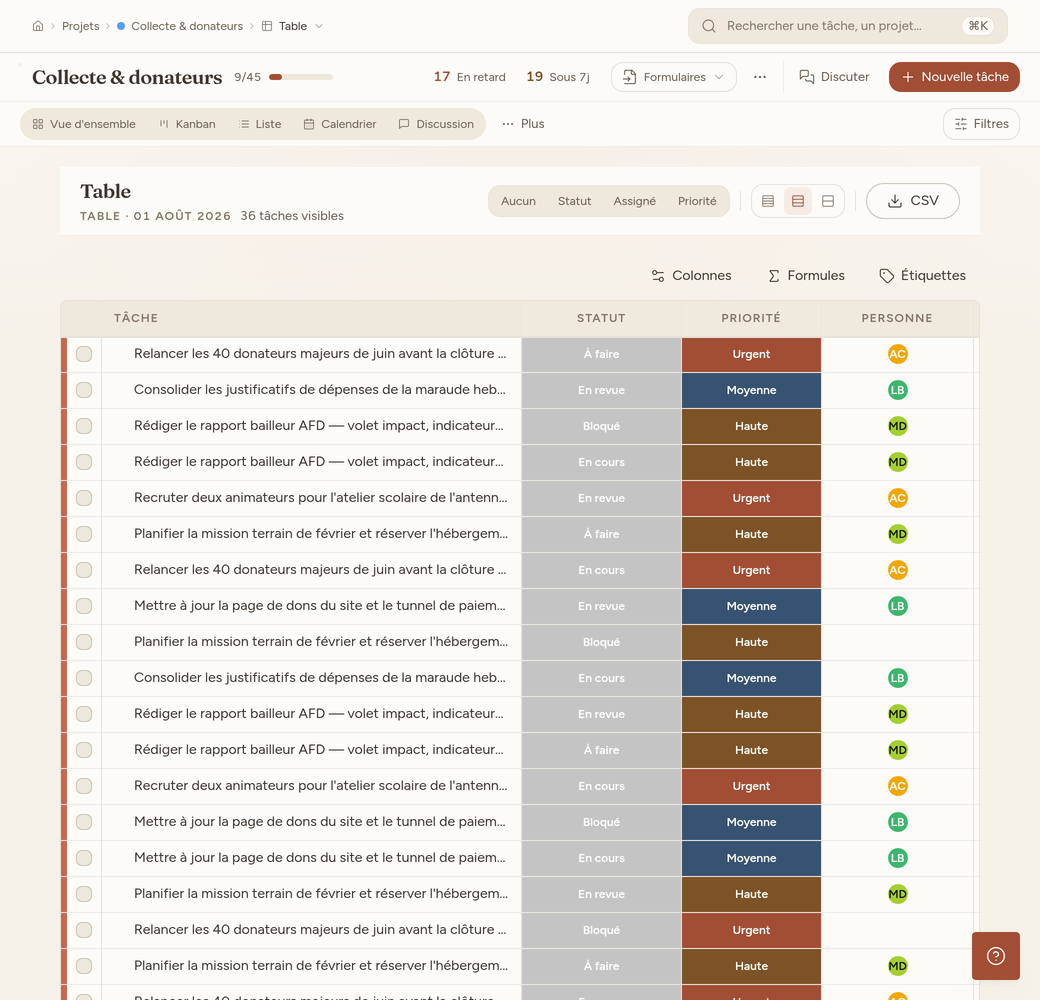
Les colonnes
Chaque ligne est une tâche, chaque colonne un attribut : titre, statut, responsable, échéance, priorité, étiquettes, et vos champs personnalisés le cas échéant.
- Largeur : tirez la poignée entre deux en-têtes pour redimensionner. Au clavier, les flèches déplacent la limite de 4 pixels, et
Maj+ flèche de 16 pixels. - Réinitialiser : double-cliquez sur la poignée pour rendre à la colonne sa largeur d'origine.
- Affichage : vous choisissez les colonnes visibles depuis la barre d'outils de la vue. Masquer trois colonnes rarement utilisées rend le tableau beaucoup plus lisible.
Trier et filtrer
Un clic sur l'en-tête d'une colonne trie le tableau ; un second clic inverse le sens. Les filtres se posent depuis la barre d'outils et s'affichent en pilules pleines : tant qu'une pilule est visible, vous ne regardez qu'une partie des données. Un clic sur la pilule retire le filtre.
Astuce : pour la revue d'équipe, triez par échéance croissante et filtrez sur les tâches non terminées. Vous obtenez l'ordre exact dans lequel les sujets doivent être abordés.
Éditer sur place
L'édition sur place est le cœur de cette vue : cliquez sur une cellule, elle se transforme en champ creusé, vous modifiez, vous validez.
Entréevalide la saisie ;Échapannule et rend le focus à la cellule ;- le focus reste dans le tableau après l'enregistrement — vous pouvez enchaîner sans reprendre la souris.
Les cellules non modifiables restent en lecture seule et indiquent pourquoi au survol (droits insuffisants sur la tâche).
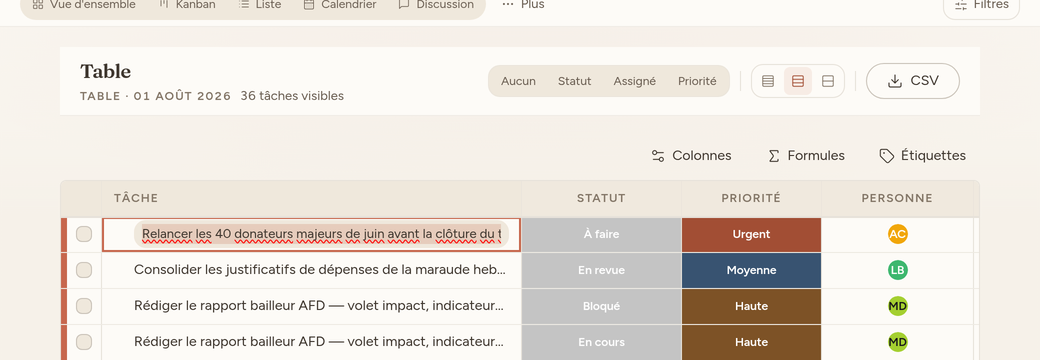
Densité d'affichage
Trois densités de lignes sont disponibles :
- compacte — 32 pixels par ligne, pour voir un maximum de tâches d'un coup ;
- normale — 36 pixels, le réglage par défaut ;
- aérée — 44 pixels, plus confortable en réunion ou sur un grand écran.
Le réglage est conservé d'une session à l'autre.
Sélection et actions groupées
Cochez plusieurs lignes pour faire apparaître la barre d'actions groupées : changer le statut, réassigner, déplacer l'échéance ou supprimer en une fois. Maj + clic sélectionne une plage continue.
Navigation clavier
La vue est entièrement pilotable sans souris :
jou↓— ligne suivante ;kou↑— ligne précédente ;Entrée— ouvrir la tâche focalisée ;x— sélectionner la ligne focalisée ;Échap— quitter le champ en cours d'édition.
Exporter
Le contenu affiché — filtres compris — s'exporte au format CSV ou XLSX depuis la barre d'outils. L'export reflète exactement ce que vous voyez : filtrez d'abord, exportez ensuite.
Écart déclaré
Le comportement précis du regroupement de lignes (par statut, par responsable) et celui des colonnes de formule ne sont pas décrits ici ; ils relèvent des usages avancés et seront documentés au lot K2.