Créer votre premier projet
Mis à jour le 2026-08-01
Étape 2 sur 6 — Parcours premiers pas
Un projet est l'unité de travail principale de LIFE Tasks : il porte ses statuts, ses tâches, ses vues et, si vous le souhaitez, son fil de discussion. Deux chemins mènent à un projet neuf.
Chemin 1 — partir de zéro
- Ouvrez Projets dans la barre latérale (raccourci
gpuisp). - Cliquez sur Nouveau projet en haut à droite. La boîte de dialogue « Créer un projet » s'ouvre.
- Renseignez le nom du projet (80 caractères maximum).
- Ajoutez une description — le champ pose la bonne question : « À quoi sert ce projet ? ». Une phrase suffit, elle évite les doublons dans six mois.
- Choisissez une équipe de rattachement. C'est ce choix qui déterminera qui voit le projet et qui peut le gérer.
- Validez : le projet est créé et vous êtes redirigé vers sa vue par défaut.
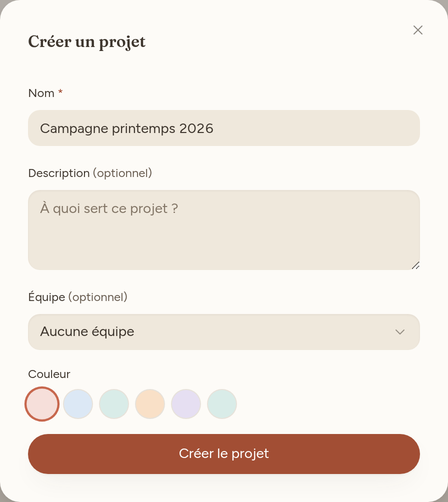
À savoir : le rattachement à une équipe sert à organiser et à filtrer — retrouver les projets d'un pôle, suivre une charge. Il ne restreint pas l'accès des membres de l'organisation, qui voient et modifient tous les projets. Il ne limite que les comptes ayant le rôle « invité ». Voir l'article « Inviter votre équipe et les rôles ».
Chemin 2 — partir d'un modèle
La banque de modèles contient des projets types déjà structurés (statuts, tâches, ordre logique). C'est la voie recommandée pour un cycle qui revient : campagne de collecte, arrivée d'un salarié, mission terrain, événement.
- Depuis Projets, ouvrez Banque de modèles (ou allez directement à la page des modèles).
- La page présente la galerie à gauche et le détail du modèle sélectionné à droite. Vous pouvez naviguer entièrement au clavier :
↑et↓pour changer de modèle,Débutpour revenir au premier,Entréepour ouvrir le détail. - Lisez le détail : ce que le modèle installe, ses colonnes et ses tâches préremplies.
- Lancez la création. L'application affiche l'étape « Création du projet… » pendant l'opération.
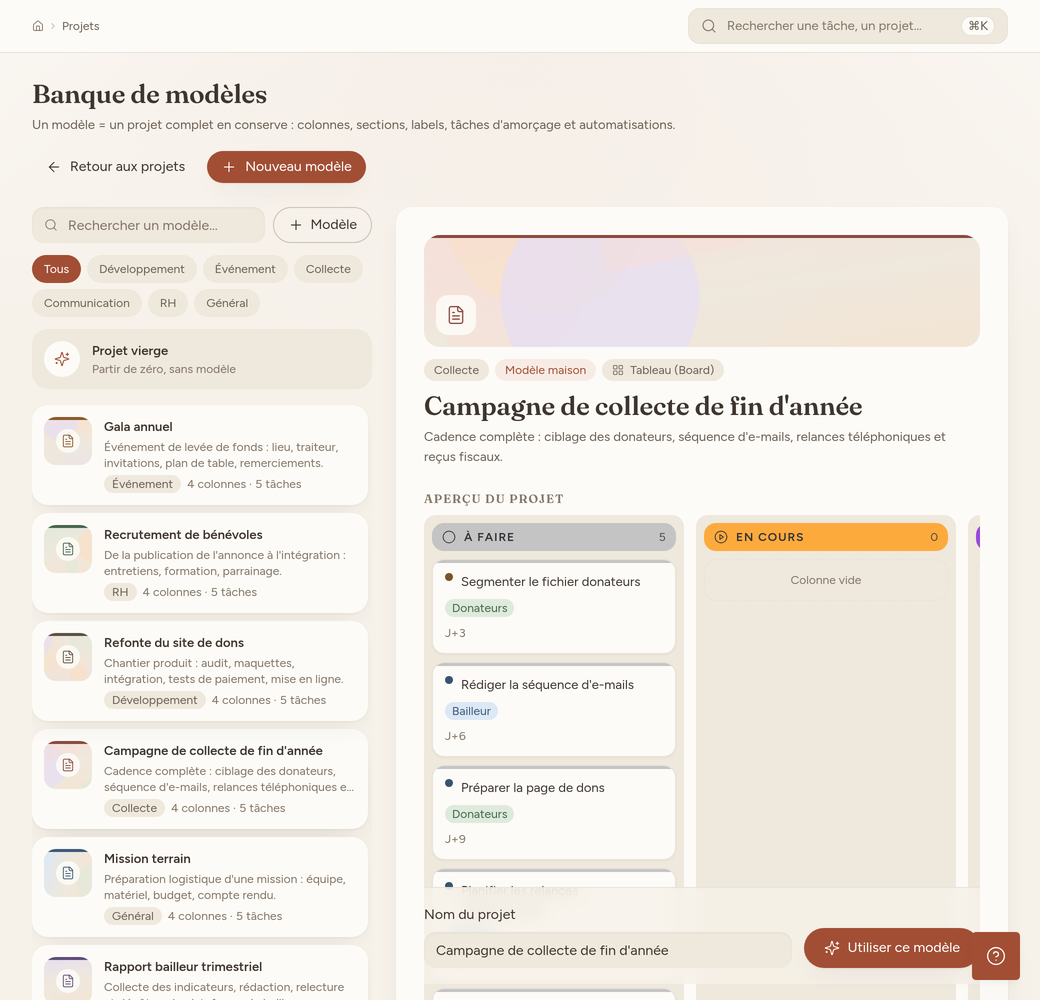
L'application applique alors le modèle en une seule opération atomique côté serveur : le projet, ses statuts et ses tâches sont créés ensemble, ou rien n'est créé. Vous ne vous retrouverez jamais avec un projet à moitié installé si le réseau lâche en cours de route.
À la fin, vous êtes redirigé vers le projet créé. Tout y est modifiable : un modèle est un point de départ, pas un carcan.
Enregistrer votre propre modèle
Quand un projet fonctionne bien, ne le recopiez pas à la main : enregistrez-le comme modèle. Vous retrouverez ensuite votre structure dans la banque, aux côtés des modèles fournis avec l'application.
Astuce : nommez vos modèles avec le déclencheur, pas avec le résultat. « Arrivée d'un nouveau salarié » est plus facile à retrouver que « Process RH v3 ».
Après la création
Trois réflexes utiles dans les premières minutes :
- Ajustez les statuts aux mots réellement utilisés par votre équipe. Un statut que personne ne prononce ne sera jamais mis à jour.
- Créez deux ou trois tâches réelles immédiatement, pas des exemples. Un projet vide reste vide.
- Fixez une échéance sur la première tâche : c'est ce qui fera apparaître le projet dans « Ma journée ».
Supprimer ou archiver
La suppression d'un modèle ou d'un projet demande une confirmation, et l'interface propose Réessayer si l'opération échoue. Si le bouton reste indisponible, c'est une question de droits : seuls les responsables peuvent supprimer.
Écart déclaré
Les options avancées de duplication de projet et de transfert d'un projet d'une équipe à une autre ne sont pas documentées ici : elles seront traitées dans la catégorie « Projets & tâches » (lot K2).