Bienvenue dans LIFE Tasks
Mis à jour le 2026-08-01
Étape 1 sur 6 — Parcours premiers pas
LIFE Tasks est l'outil de gestion opérationnelle des tâches quotidiennes de LIFE. Il a été pensé et construit par une ONG, pour des équipes d'ONG : peu de bureaucratie, une lecture immédiate de ce qui compte aujourd'hui, et la possibilité de suivre un programme entier sans quitter des yeux le terrain.
Cet article vous donne la carte du territoire. Comptez cinq minutes de lecture ; à la fin, vous saurez où cliquer pour chaque grande action.
Ce que l'outil résout
Trois besoins reviennent dans toutes les équipes que nous accompagnons :
- Savoir quoi faire ce matin. L'écran « Ma journée » agrège vos urgences, vos échéances et votre progression du jour.
- Suivre un projet collectivement. Chaque projet dispose de plusieurs vues (Kanban, Table, Calendrier, Chronologie) sur les mêmes données : personne ne travaille sur une copie.
- Rendre des comptes sans y passer la semaine. Les écrans de pilotage et les rapports se nourrissent directement des tâches réelles, sans ressaisie.
Astuce : LIFE Tasks est une application installable. Depuis « Installer l'application », vous pouvez l'épingler sur votre bureau ou votre téléphone et la retrouver comme une application native.
Les grandes zones de l'interface
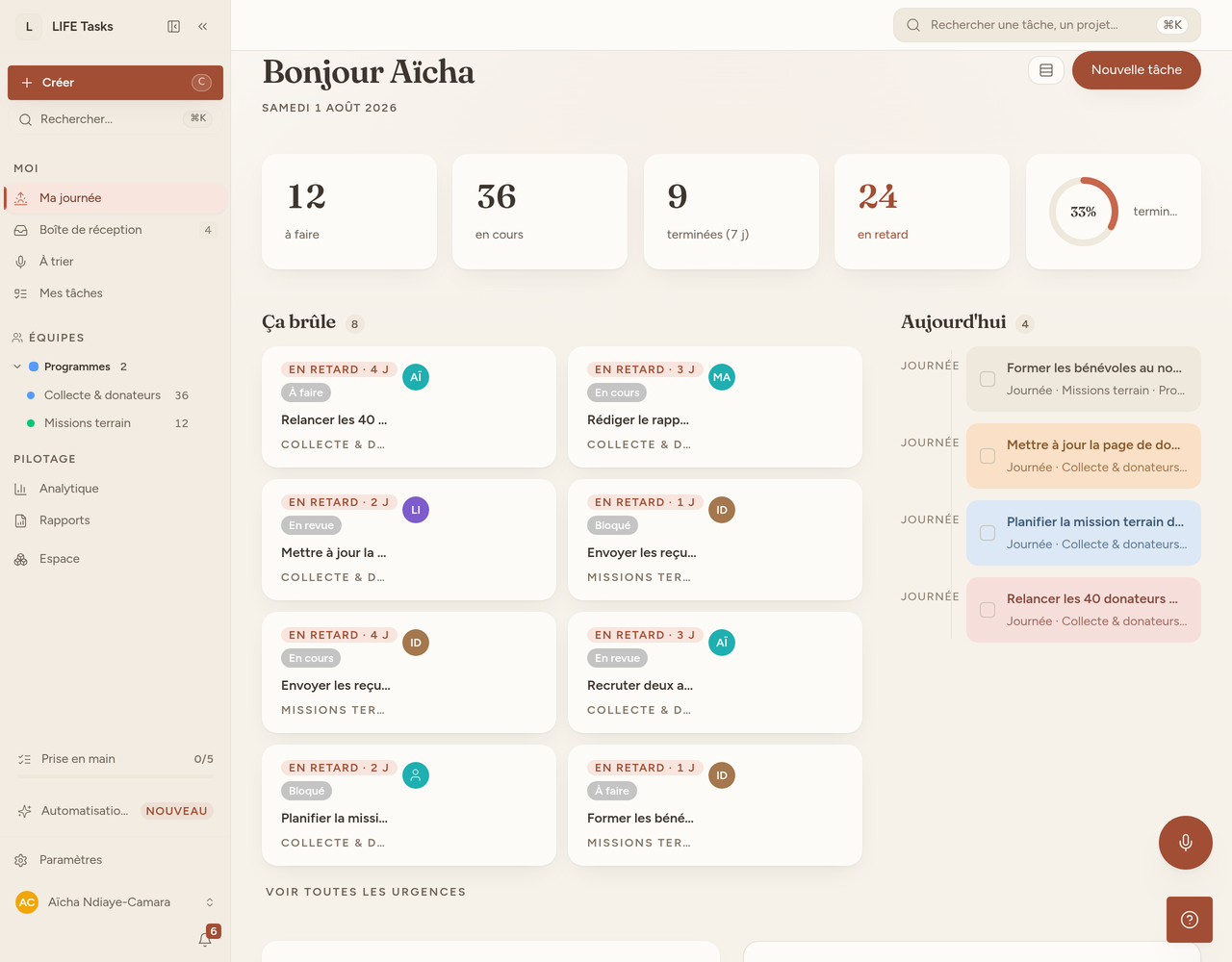
La barre latérale
La barre latérale, à gauche, est votre poste de pilotage permanent. Elle regroupe :
- le sélecteur d'organisation, en haut, si vous appartenez à plusieurs structures ;
- le bouton de création rapide d'une tâche ;
- les entrées de navigation : Ma journée, Mes tâches, Boîte de réception, Projets, Équipes, Pilotage, Paramètres et Aide ;
- en bas, votre menu utilisateur : profil, notifications, thème clair/sombre, langue, centre d'aide et déconnexion.
Elle est entièrement rétractable : réduisez-la pour gagner de la largeur sur un tableau dense, elle conserve alors ses icônes et affiche les libellés au survol.
La zone de travail
Tout le reste de l'écran affiche la vue sélectionnée. Les en-têtes de page suivent partout la même grammaire : un titre, une phrase de contexte, puis les actions à droite. Les filtres actifs apparaissent sous forme de pilules pleines — d'un coup d'œil, vous savez si ce que vous regardez est filtré.
Le panneau de tâche
Cliquer sur une tâche, où qu'elle soit, ouvre le panneau de détails par-dessus la vue courante : description, responsable, échéance, priorité, sous-tâches, commentaires et historique. Vous refermez le panneau et vous êtes exactement là où vous étiez.
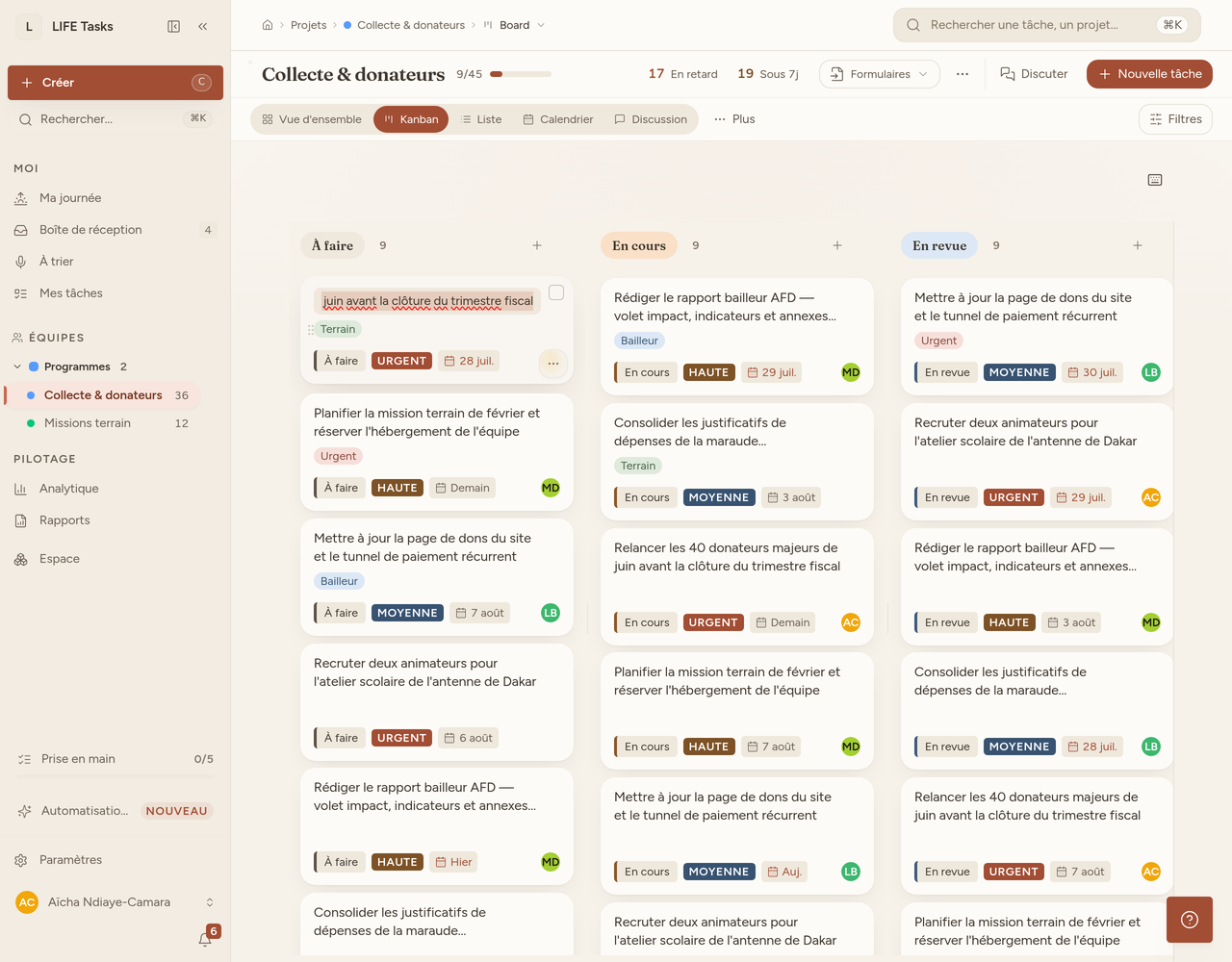
Trouver n'importe quoi en deux secondes
La palette de commandes s'ouvre avec ⌘ + K (ou Ctrl + K sous Windows et Linux). Elle cherche vos tâches, vos projets, vos équipes et vos membres, et exécute les actions courantes. Si vous ne deviez retenir qu'un raccourci, c'est celui-là.
Quelques autres raccourcis utiles :
c— créer une tâche ;gpuism— aller à Mes tâches ;gpuisp— aller aux Projets ;?— afficher la liste complète des raccourcis.
La philosophie de travail
LIFE Tasks part d'un principe simple : la saisie doit être moins coûteuse que l'oubli. Vous pouvez capturer une idée en deux gestes, la laisser dans la boîte de tri, et la transformer en tâche propre plus tard, quand vous avez le contexte. Rien ne se perd, rien ne vous force à remplir dix champs au mauvais moment.
Le reste découle de là :
- une seule source de vérité par tâche, quelle que soit la vue ;
- des rôles clairs pour éviter les modifications accidentelles ;
- un travail hors ligne toléré : vos actions sont mises en file et rejouées à la reconnexion.
Et maintenant ?
Enchaînez avec « Créer votre premier projet », puis prenez dix minutes pour parcourir « Le tableau Kanban ». Ces deux articles couvrent 80 % de l'usage quotidien d'une équipe.