Traiter les demandes reçues
Mis à jour le 2026-10-14
Chaque envoi depuis un formulaire crée une demande : un ticket ou une tâche, selon le type du formulaire ou le choix du demandeur. L'équipe la traite dans l'onglet « Demandes » du projet, la retrouve dans Toutes les demandes (page Tickets) et la voit en haut de la fiche de la tâche (encart « Demande de Naoelle · T-1090 »). Ces listes sont réservées aux personnes qui traitent la demande ; un membre ordinaire suit ses propres demandes dans Mes demandes. Chaque demande porte un statut, le même pour tous : En attente, En cours, Question pour vous ou Terminée.
Pour une demande « Tâche », le responsable actuel de la tâche suit la demande : il lit l'échange, écrit des notes internes et répond. Une demande « Tâche » se suit depuis sa tâche : sa fiche n'a plus d'actions de ticket.
L'onglet « Demandes » d'un projet
Dans un projet, l'onglet « Demandes » se trouve dans la barre des vues, après Table. Un badge y donne le nombre de demandes en cours. Il réunit les demandes de tous les formulaires du projet, tickets et tâches ensemble.
Cet onglet n'apparaît que pour les personnes qui traitent les demandes (administrateurs et propriétaires de l'organisation, propriétaire du formulaire, son équipe ou son équipe de secours, responsable par défaut, responsable de la tâche liée), et seulement si le projet a au moins un formulaire publié ou en pause. Avec un compte qui ne traite pas les demandes, ou sur un projet sans formulaire publié, l'onglet n'est pas là.
- Trier : l'onglet s'ouvre sur En cours. Les pastilles En cours, Terminées et Toutes disent chacune combien de demandes elles montrent. Quand le projet a plusieurs formulaires, un menu permet de n'en garder qu'un.
- Chercher : la zone de recherche trouve une demande par son titre, son numéro (T-…) ou le nom du demandeur.
- Lire : un clic sur une ligne ouvre la demande dans un panneau à droite. La liste reste en place. Une fois une demande ouverte, ↑ et ↓ passent à la demande précédente ou suivante, et Échap ferme le panneau. L'adresse de la page garde la demande ouverte : on peut l'envoyer à un collègue. Ouvrir en pleine page affiche la demande seule. Sur téléphone et tablette, le panneau prend tout l'écran.
- Traiter : dans le panneau, on répond au demandeur ou on écrit une note interne, on change l'état (« Résolu »…), on clique Prendre en charge pour que la demande soit à votre nom, ou Créer une tâche (le projet proposé est celui de l'onglet, le titre est déjà rempli). Un envoi en échec y porte son bouton Réessayer.
- Une demande « Tâche » dont la tâche existe déjà n'a pas de panneau à elle : un clic ouvre directement sa tâche, et ↑/↓ continuent de passer d'une demande à l'autre. Une demande « Tâche » encore en file ou en échec, sans tâche, s'ouvre dans le panneau, avec son bouton Réessayer en cas d'échec. Dans le panneau d'un ticket relié à une tâche, Ouvrir ferme le panneau et ouvre la tâche.
Chaque ligne donne le type, le numéro d'un ticket, le formulaire d'origine, le demandeur, la personne qui suit la demande (« Suivie par … » ou « Pas encore prise en charge »), le projet, l'ancienneté du dernier mouvement et le statut. Une pastille Échec signale un envoi qui n'a pas pu être traité : la raison s'affiche en survol et se lit aussi avec un lecteur d'écran. À l'état En cours, les envois en échec passent en tête. Une pastille En file signale un envoi qui attend son traitement.
Le lien Demandes reçues d'une carte de formulaire (page Formulaires, ou Formulaires dans le « + » d'un projet) ouvre cet onglet, déjà filtré sur ce formulaire, suivi de « · 3 en cours » quand des demandes sont ouvertes ; l'ancienne page de ce formulaire y redirige. Un formulaire qui n'a pas de projet, ou dont le projet est un projet privé dont vous n'êtes pas membre, garde sa page Demandes reçues. Formulaires sert à régler les formulaires (soumettre, pause, corbeille), pas à lire les demandes. Un brouillon n'a pas ce lien : jamais publié, il n'a rien reçu.
Toutes les demandes, dans « Tickets »
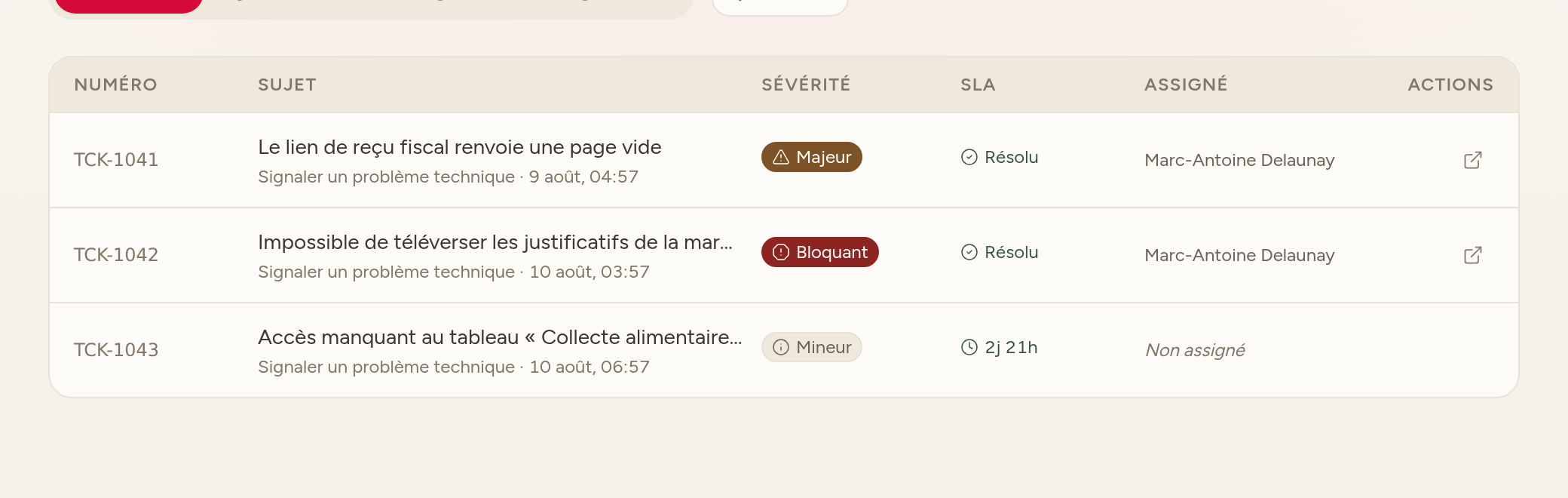
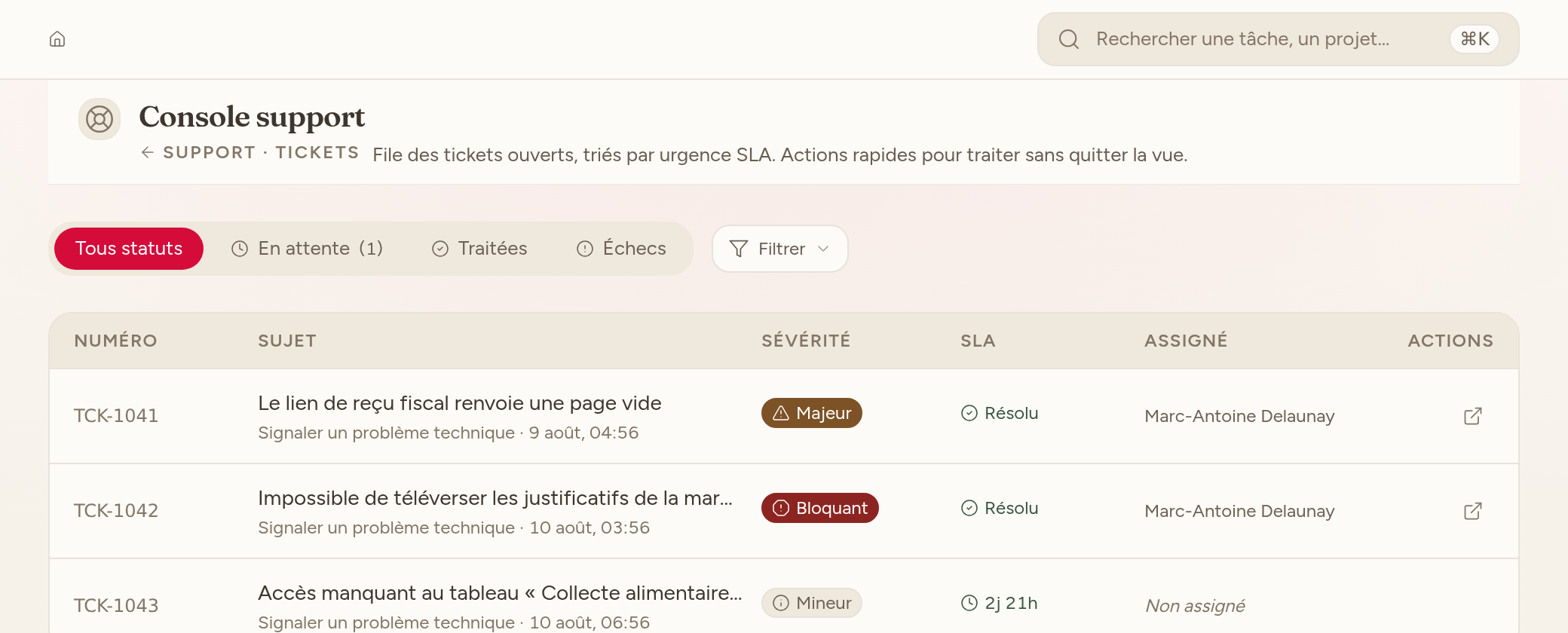
Le menu Tickets ouvre une page à deux vues : Tickets, la file de l'équipe support (onglets Tous, ouvert par défaut et découpé en « À traiter », « En cours » et « En attente du demandeur », puis À traiter, Mes tickets, En attente du demandeur et Résolus ; le menu Tous les projets restreint la file et ses compteurs à un projet : celui de la tâche du ticket, sinon celui choisi à l'envoi), et Toutes les demandes, qui réunit les demandes de tous les formulaires que vous pouvez traiter, tickets et tâches ensemble (adresse /support/tickets?vue=toutes).
On y filtre par état (chaque pastille dit combien de demandes elle montrera), par type, par formulaire, par projet et par nom de demandeur. Chaque ligne y dit aussi de quel formulaire vient la demande. À l'état En cours, les envois en échec passent en tête : une demande perdue ne reste pas noyée dans la liste. Comme l'onglet « Demandes », elle s'arrête aux 500 dernières demandes.
Le menu Tickets s'affiche pour les agents et pour les administrateurs et propriétaires de l'organisation, même quand aucun ticket n'est à traiter : c'est par lui qu'ils atteignent Toutes les demandes. Quand la file de tickets est vide, la page s'ouvre directement sur Toutes les demandes.
L'encart sur la fiche d'une tâche
Quand une tâche vient d'une demande, un encart s'affiche en haut de sa fiche, juste au-dessus des statuts : « Demande de Naoelle · T-1090 », le statut de la demande, le dernier message de l'échange quand il y en a un, et le lien Voir la demande. Une demande « Tâche » n'a pas de numéro : sa date d'envoi (« 5 oct. ») le remplace. Une tâche qui ne vient d'aucune demande n'a pas d'encart.
Toute personne qui lit la tâche voit le demandeur et le statut. Le dernier message et le lien sont réservés au demandeur et à l'équipe qui traite la demande ; les autres lisent « Échange réservé à l'équipe support ». Pour un envoi sans compte, un agent voit l'adresse e-mail indiquée dans la demande et les autres lisent « Demande externe » ; une personne dont le nom n'est pas renseigné devient « Demande d'un membre de l'équipe ».
Qui voit quoi
Une personne est agent d'une demande quand elle en est le responsable, quand elle fait partie de l'équipe à qui la demande est confiée, quand elle est le responsable par défaut du formulaire ou membre de son équipe (ou de son équipe de secours), quand elle est propriétaire du formulaire, ou quand elle est administrateur ou propriétaire de l'organisation. Les agents voient la demande dans l'onglet « Demandes » et dans Toutes les demandes, lisent l'échange avec ses notes internes et y répondent.
Un membre ordinaire n'a pas ces listes, même pour les demandes qu'il a envoyées : il les suit dans Mes demandes. Sur une tâche qu'il peut lire, il voit l'encart ; l'échange n'y figure que s'il est le demandeur.
Les noms suivent la même frontière. Un agent peut voir l'adresse e-mail d'un demandeur sans nom ou sans compte. Un demandeur ou un membre ordinaire ne voit jamais l'adresse d'une personne : seulement son nom, ou « Un membre de l'équipe » quand elle n'en a pas.
Le statut d'une demande
L'application calcule le statut une seule fois : l'équipe et le demandeur lisent le même.
- Ticket — Nouveau : En attente ; En cours : En cours ; En attente du demandeur : Question pour vous ; Résolu ou Fermé : Terminée.
- Demande « Tâche » — elle suit la colonne de sa tâche. La colonne d'arrivée est celle que le formulaire désigne par défaut : la colonne du même nom dans le projet de la tâche, à défaut la première colonne non terminée. La demande est En attente tant que la tâche y reste, En cours dès qu'elle l'a dépassée, Terminée quand la tâche est terminée (cochée, ou rangée dans une colonne terminée).
- Une colonne placée après une colonne « terminé », sans être elle-même marquée terminée (« Reporté »…), n'est pas une avancée : reporter n'est pas progresser, la demande y reste En attente. Une colonne marquée terminée (« Archivé », par exemple) se lit Terminée.
- Une demande sans ticket ni tâche (en file ou en échec) est En attente.
Ce que reçoit le demandeur
Pour une demande « Tâche », le demandeur reçoit un seul avis à chaque étape : « est prise en charge par … » quand quelqu'un devient responsable de la tâche (« quelqu'un de l'équipe » si son nom n'est pas renseigné), « est en cours » quand la tâche dépasse la colonne d'arrivée, « est terminée » quand la tâche est terminée (cochée, ou rangée dans une colonne terminée). L'avis nomme la demande par le titre qu'elle avait à l'envoi, celui de Mes demandes, même si l'équipe renomme la tâche (une demande sans titre prend celui de la tâche). À la clôture, il reçoit cet unique avis et non plus trois, et jamais « prise en charge » après « terminée ». Il n'est pas averti de ses propres gestes, ni quand il est lui-même le responsable de la tâche. Les tickets gardent leurs avis : statut, réponses, e-mails.
Le suivi des soumissions
L'ancienne page Suivi des soumissions (/forms/submissions, bouton Demandes de la page Formulaires) ouvre désormais Tickets › Toutes les demandes : tickets et demandes « Tâche » au même endroit, avec leur statut et « Réessayer » sur un envoi en échec.
De la demande à la tâche
Pour une demande « Tâche », la conversion est automatique. À la réception, l'application :
- crée la tâche dans le projet de destination du formulaire, avec le statut et la priorité par défaut ;
- reporte les réponses reliées à un champ de tâche (titre, description, priorité, échéance) ;
- attache les pièces jointes et la transcription éventuelle ;
- désigne un responsable selon les règles du formulaire, puis le notifie une seule fois.
La demande garde son lien avec la tâche : c'est ce lien qui fait apparaître l'encart sur la fiche, et qui donne son statut à la demande. Un ticket ne crée pas de tâche à la réception : l'équipe en crée une depuis sa fiche avec Créer une tâche.
Qui en est responsable
Le responsable est déterminé par la cascade du formulaire : règle correspondante, choix du demandeur, assigné par défaut, équipe de secours, équipe support de l'organisation, propriétaire du formulaire en dernier recours. Quand la demande échoit à une équipe, un de ses membres est désigné.
Ensuite, une demande « Tâche » suit le responsable de sa tâche. Si la tâche change de main, la demande suit : le nouveau responsable devient agent de la demande, et l'ancien ne l'est plus à ce titre. Sans responsable sur la tâche, la demande revient à son équipe. Un invité d'un projet n'est jamais agent : si la tâche lui est confiée, la demande n'a plus de responsable.
Une demande Non assignée signale que la cascade n'a rien trouvé : reprenez les règles du formulaire ou fixez une équipe de secours.
Les échecs
Une soumission en Échec n'a pas pu être transformée en tâche ou en ticket — projet supprimé, statut absent, coupure réseau. La pastille Échec la signale dans l'onglet « Demandes » et dans Toutes les demandes, avec sa raison, et le suivi des soumissions en affiche le nombre. Le contenu envoyé n'est jamais perdu : il reste sur la demande.
Pour relancer un envoi en échec, ouvrez la fiche de la demande : la raison de l'échec s'y lit, avec un bouton Réessayer. Seule l'équipe de la demande peut le faire. Quand la relance réussit, la raison de l'échec disparaît.
Ce que ce n'est pas
La page Boîte de tri traite les notes que *vous* capturez pour vous-même, pas les demandes venues du terrain. Elle est décrite dans « La boîte de réception ».
Écart déclaré
- Il n'existe pas d'action groupée sur les demandes : la réattribution se fait demande par demande, depuis la fiche du ticket ou depuis la tâche créée.
- Toutes les demandes se recherche par nom de demandeur, pas par titre ni par numéro ; seul l'onglet « Demandes » d'un projet cherche aussi par titre et par numéro.
- L'onglet « Demandes » lit les 500 demandes les plus récemment actives que vous pouvez traiter, tous projets confondus, puis garde celles du projet : au-delà, les plus anciennes n'y figurent plus, et l'onglet ne le dit pas.
- Seul un ticket peut être Question pour vous : une demande « Tâche » est en attente, en cours ou terminée.