Partager le lien et suivre une demande
Mis à jour le 2026-08-10
Vous avez reçu un lien pour faire vos demandes. Cet article explique comment l'utiliser. Vous n'avez pas besoin de compte.
Ouvrir le lien
Ouvrez le lien reçu dans le navigateur de votre téléphone ou de votre ordinateur. La page affiche le nom du formulaire puis la question Une demande à faire ?.
Deux façons de faire :
- Parler — vous enregistrez votre demande à la voix, l'application la transforme en fiche.
- Écrire — trois étapes guidées, pratique pour joindre une photo.
Enregistrez le lien dans vos favoris ou sur l'écran d'accueil du téléphone : c'est le même à chaque fois.

Parler
Appuyez sur Parler, puis décrivez votre demande. Dites ce qui se passe, où, et ce dont vous avez besoin. Vous pouvez décrire plusieurs demandes d'affilée.
Quand vous arrêtez l'enregistrement, l'écran Voilà ce que j'ai compris affiche une ou plusieurs fiches. Tout est modifiable : titre, description, projet. Ouvrez Voir ma transcription pour relire vos mots exacts.
Si votre téléphone refuse le micro, revenez en arrière et choisissez Écrire.
Écrire
Le parcours vous pose les questions du formulaire, une par écran. Les champs marqués comme obligatoires doivent être remplis pour continuer.
Si le formulaire l'autorise, vous pouvez joindre des photos ou des fichiers, et parfois désigner vous-même la personne ou l'équipe qui doit s'en occuper.
Vérifier puis envoyer
Le dernier écran s'appelle À valider. Relisez, corrigez ce qu'il faut, choisissez un projet si l'application vous le demande, puis appuyez sur Envoyer la demande.
Un écran C'est envoyé ! confirme : « L'équipe est notifiée. Tu recevras une réponse dès qu'on s'en occupe. »
Si l'envoi échoue, la demande n'est pas perdue : elle apparaît sous À renvoyer, et vous pouvez réessayer. Un travail non terminé est aussi conservé : à votre retour, la page propose Brouillon non envoyé → Reprendre.

Suivre la réponse
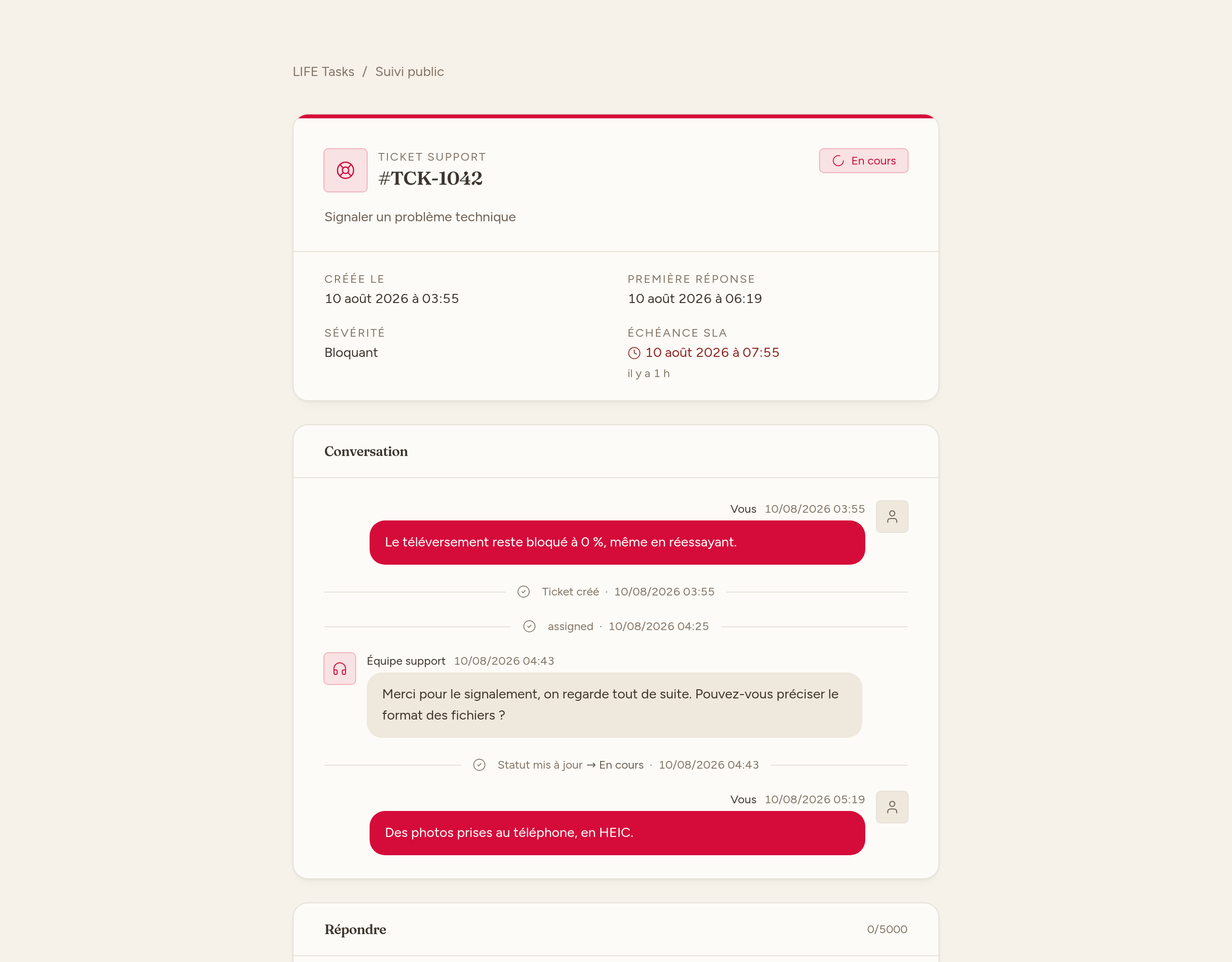
Pour un signalement de problème, l'équipe vous transmet un lien de suivi. Ouvrez-le pour voir, sans compte :
- l'état de la demande : Ouvert, En cours, En attente client, Résolu, Clos ;
- la date de la première réponse et le délai annoncé ;
- la conversation avec l'équipe.
Le champ Répondre permet d'ajouter une précision ou une photo tant que la demande n'est pas close. Quand l'équipe la considère comme résolue, la page vous propose de confirmer ou de signaler que le problème persiste.
Si le lien ne marche pas
- « Ce formulaire est en pause » : le formulaire a été désactivé, prévenez votre référent.
- « Référence introuvable » : le lien de suivi est incomplet, redemandez-le.
- Pas de réseau : gardez la page ouverte, votre brouillon est conservé, réessayez plus tard.
Écart déclaré
Le lien de suivi n'est pas affiché automatiquement à la fin de l'envoi : c'est l'équipe qui vous le communique depuis la fiche du ticket. Conservez-le, il n'y a pas d'autre moyen de le retrouver sans compte.