Créer une équipe
Mis à jour le 2026-08-10
Une équipe regroupe des personnes et des projets. Elle sert à retrouver le travail d'un pôle, à suivre sa charge et à router les demandes entrantes vers les bonnes personnes.
Ouvrir la page Équipes
Depuis le menu latéral, cliquez sur l'en-tête ÉQUIPES au-dessus de la liste des projets, ou utilisez la palette de commandes (⌘K / Ctrl+K) et tapez « Équipes ». Le raccourci G puis T ouvre la même page.
La page affiche une carte par équipe : monogramme coloré, nom, description, nombre de projets rattachés et un lien Détails.
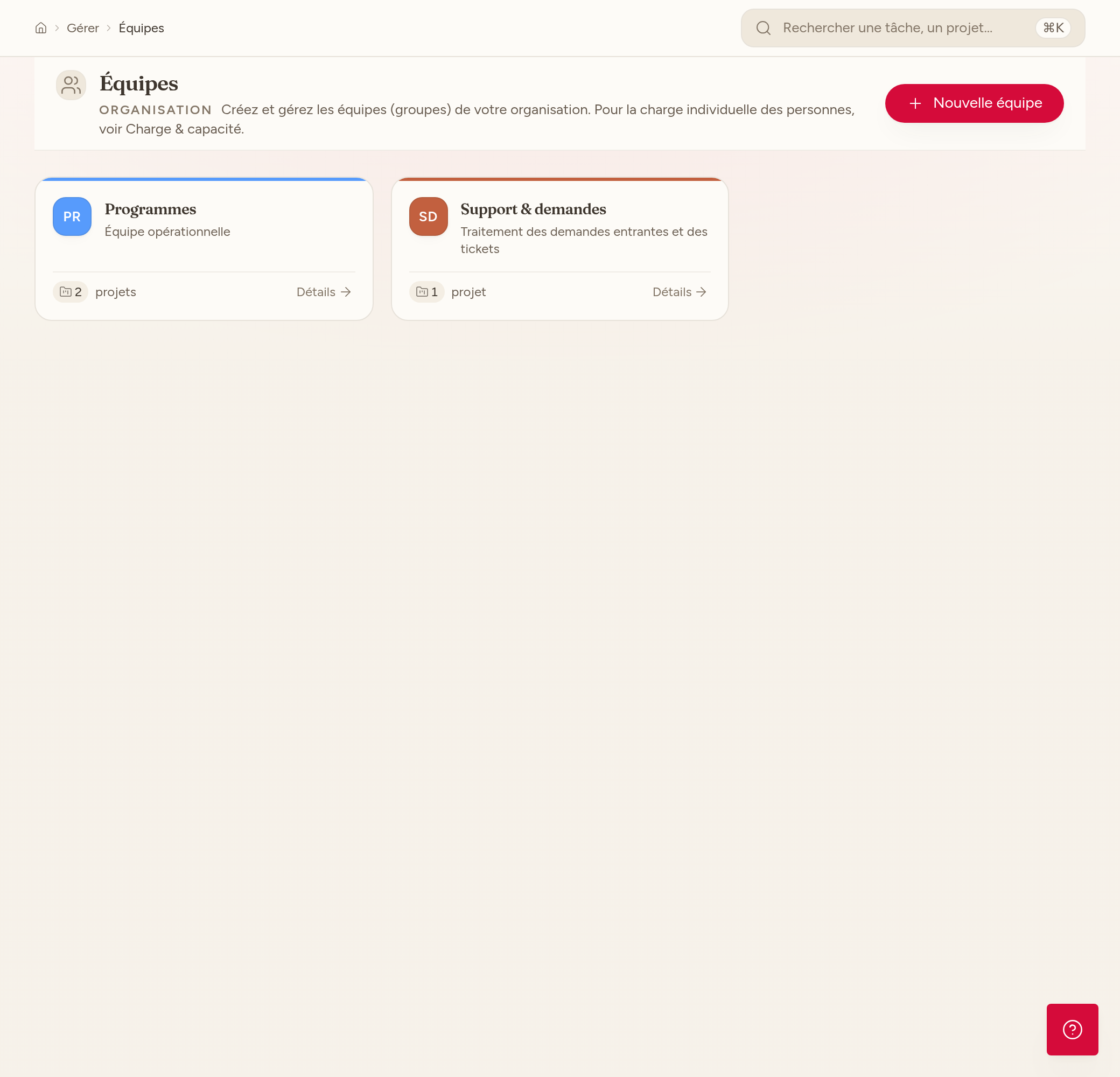
Créer l'équipe
- Cliquez sur Nouvelle équipe en haut à droite.
- Renseignez le nom (obligatoire) et une description courte.
- Choisissez une couleur dans le sélecteur pastel et une icône parmi celles proposées (Équipe, Pro, Comm, Cœur, Idées, Lancement, Objectif, Tech, Design, Formation, Bénévolat, Projet).
- Validez avec Créer l'équipe. Un message « Équipe créée » confirme l'enregistrement.
Le bouton Nouvelle équipe n'apparaît que si vous êtes propriétaire ou administrateur de l'organisation. Les rôles sont détaillés dans « Inviter votre équipe et les rôles ».
La couleur n'est pas décorative : elle sert de repère dans le menu latéral, sur les cartes de projet et dans le monogramme de l'équipe.
Modifier ou supprimer
Survolez une carte d'équipe : trois actions apparaissent en haut à droite.
- Gérer les membres — ouvre la fenêtre d'ajout et de retrait.
- Modifier l'équipe — nom, description, couleur, icône. Réservé aux administrateurs et au responsable de l'équipe.
- Supprimer l'équipe — réservé aux administrateurs.
À la suppression, l'application prévient : « Les projets rattachés ne seront pas supprimés mais perdront leur équipe (ils apparaîtront comme "Non assignés") ». Aucun projet ni aucune tâche n'est effacé.
Rattacher des projets
Un projet est rattaché à une équipe au moment de sa création, dans le dialogue Nouveau projet. Vous pouvez aussi changer ce rattachement depuis les réglages du projet.
Sur la fiche d'une équipe (Détails), la section Projets de l'équipe liste les projets rattachés avec leur avancement, le nombre de tâches actives et les tâches en retard. Quatre indicateurs résument l'équipe en haut de page : Tâches actives, En retard, Terminées, Non assignées.
Affecter en masse les projets sans équipe
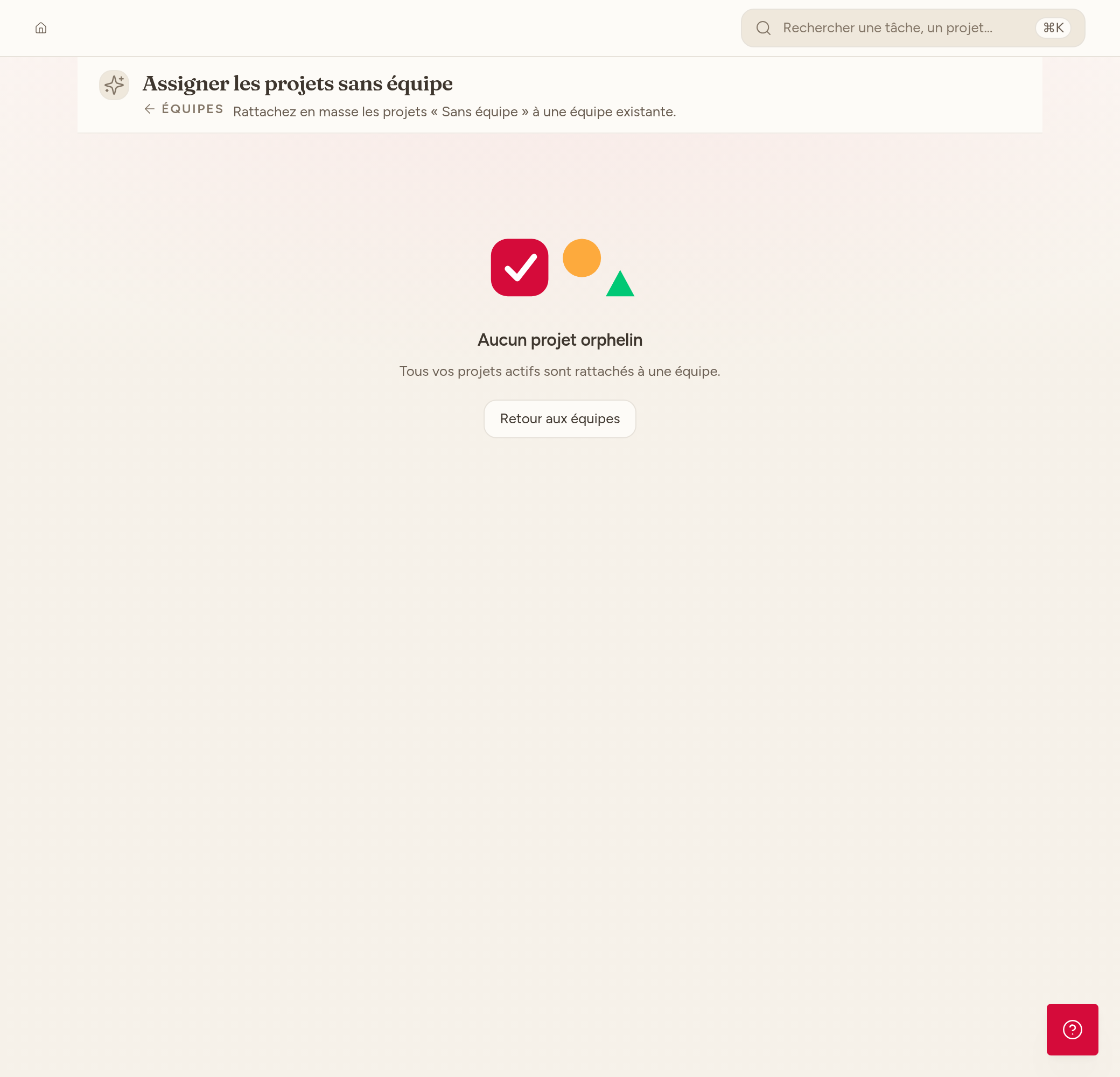
Quand des projets actifs n'ont pas d'équipe, un bandeau apparaît en haut de la page Équipes : « X projets sans équipe. Rattachez-les en masse. » Le bouton Assigner ouvre la page Assigner les projets sans équipe (/teams/assign-orphans).
Sur cette page :
- Choisissez l'équipe de destination dans la liste déroulante.
- Cochez les projets à rattacher, ou utilisez Tout sélectionner.
- Lancez l'assignation et confirmez dans le dialogue Confirmer l'assignation.
Le dialogue le rappelle : l'action est irréversible depuis cet écran. Pour revenir en arrière, il faut modifier chaque projet individuellement.
Écart déclaré
La désignation d'un responsable d'équipe n'a pas d'interface dédiée aujourd'hui : la fenêtre de gestion des membres ajoute toujours une personne comme simple membre. Le rôle de responsable existe en base et est bien pris en compte pour les droits, mais il doit être posé côté base de données. Cet écart est détaillé dans « Ajouter un membre à une équipe ».
Le rattachement d'un projet existant à une autre équipe depuis la fiche d'équipe n'existe pas non plus : il passe par les réglages du projet ou par l'assignation en masse.