Créer un formulaire de demande
Mis à jour le 2026-08-10
Un formulaire de demande est un lien public : le terrain remplit, l'application crée une tâche ou un ticket dans le bon projet, avec le bon responsable.
Ouvrir le générateur
La page Formulaires (/forms) liste les formulaires de l'organisation. On l'atteint par la palette de commandes (⌘K / Ctrl+K) en tapant « Formulaires », ou depuis l'en-tête d'un projet.
Cliquez sur Nouveau formulaire : le générateur s'ouvre sur un parcours en onze étapes, chacune enregistrée automatiquement.
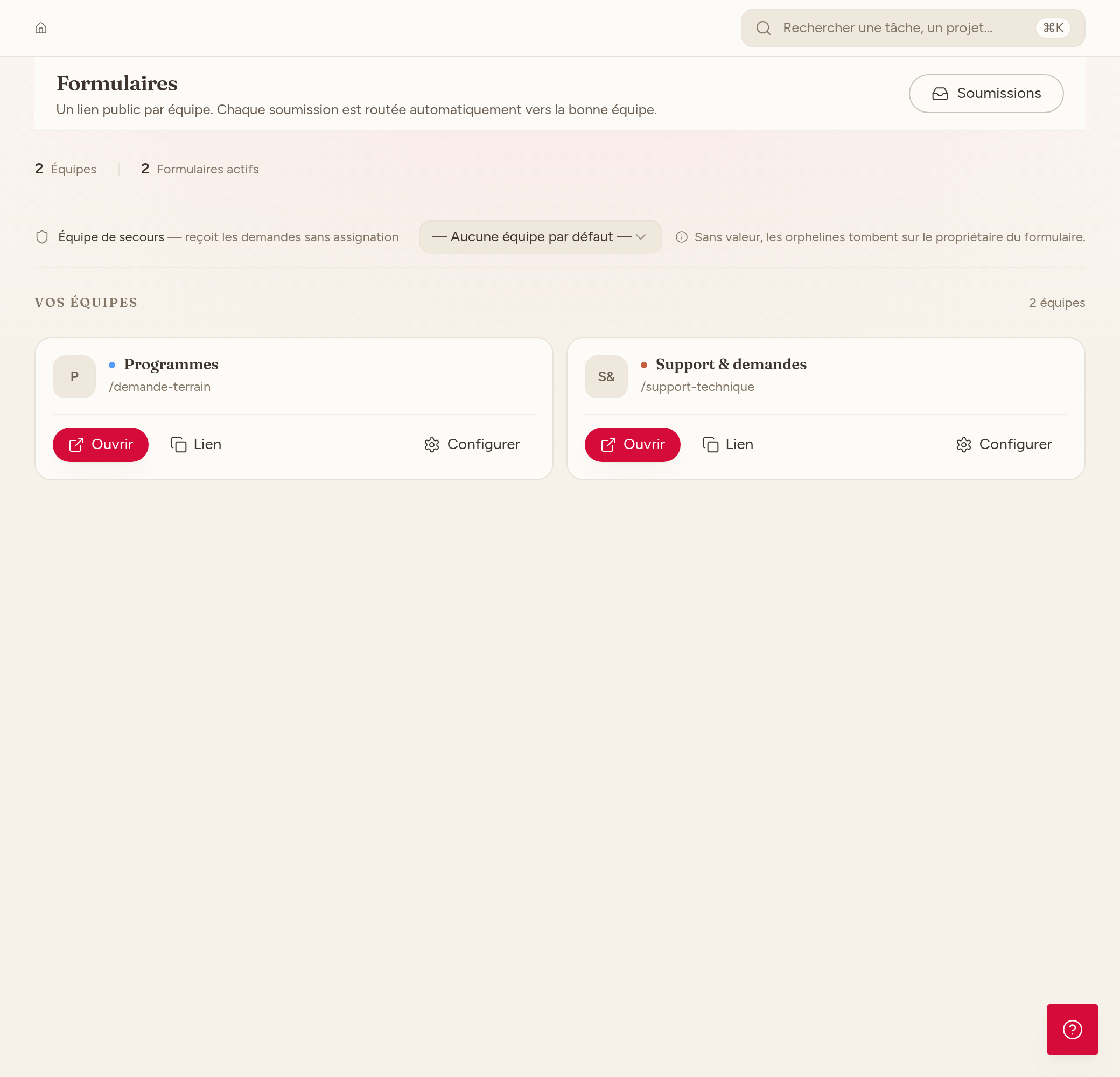
Les onze étapes
| Étape | Ce qu'elle règle |
|---|---|
| Nom | Le titre du formulaire |
| Description | Le texte d'accueil vu par le demandeur |
| URL | Le lien de partage public, personnalisable |
| Projet | Le projet où les demandes deviennent des tâches |
| Statut | Le statut initial des tâches créées |
| Assigné | Qui reçoit les demandes par défaut |
| Priorité | Le niveau d'urgence par défaut |
| Équipe | Équipe propriétaire, équipe de secours, options d'entrée |
| Champs | Les questions posées |
| Règles | L'affectation automatique selon les réponses |
| Publication | L'activation et la copie du lien |
Les champs disponibles
À l'étape Champs, saisissez le nom d'une question puis Ajouter. Chaque champ se règle sur une ligne : libellé, type, correspondance, obligatoire.
Types proposés : Texte court, Texte long, Liste déroulante, Nombre, Date, Case à cocher, Email, Pièces jointes (images, fichiers). Pour une liste déroulante, saisissez les options séparées par des virgules.
La colonne de correspondance relie une réponse à un champ de la tâche : Titre de la tâche, Description, Priorité, Échéance, ou — Champ libre —. Les champs reliés apparaissent directement dans le parcours du demandeur ; les autres sont regroupés dans une étape « Informations complémentaires ».
Le formulaire propre à chaque équipe
L'étape Équipe définit :
- Équipe propriétaire — sert de filtre dans la console des soumissions ;
- Équipe de secours — reçoit la demande quand aucune règle ni aucun assigné ne s'applique ;
- Choix manuel à la dernière étape — laisse le demandeur désigner lui-même une personne ou une équipe ;
- Accepter les messages audio et Accepter les pièces jointes — activent ou coupent ces entrées côté demandeur.
Chaque équipe peut ainsi avoir son propre formulaire, avec son projet de destination et son circuit.
Les règles d'affectation
À l'étape Règles, une règle se lit : *si le champ X vaut Y, alors confier à*. La cible est soit une Personne, soit une Équipe. Les règles sont évaluées dans l'ordre ; la première qui correspond gagne.
Si aucune règle ne s'applique, l'application déroule cette cascade :
- le choix manuel du demandeur, s'il est activé ;
- l'assigné par défaut du formulaire ;
- l'équipe de secours du formulaire ;
- l'équipe support par défaut de l'organisation ;
- à défaut, le propriétaire du formulaire.
Quand la demande arrive sur une équipe sans personne nommée, un membre de cette équipe est désigné automatiquement, puis notifié.
Publier
L'étape Publication affiche l'état du formulaire et son lien public. Activez-le, copiez le lien, diffusez-le. Un formulaire désactivé affiche au demandeur « Ce formulaire est en pause ».
Écart déclaré
Il n'existe pas de journal des modifications par formulaire : l'historique des règles d'un formulaire n'est pas consultable dans l'interface. Seul le changement de l'équipe support par défaut de l'organisation est tracé, dans le journal d'audit interne, non exposé dans l'application.
Les champs se réordonnent uniquement par ajout et suppression : la poignée de glisser-déposer affichée sur chaque ligne n'est pas active.