Organiser vos statuts
Mis à jour le 2026-08-01
Les statuts sont la colonne vertébrale d'un projet : une colonne du Kanban, une valeur dans la vue Table, un axe dans les rapports. Ils sont propres à chaque projet — deux projets peuvent avoir des flux très différents.
Où les gérer
Deux endroits, selon votre geste :
- Depuis le tableau Kanban : la colonne « Ajouter un statut », tout à droite du tableau, ouvre un champ (« Ex. En attente ») pour créer une colonne sans quitter la vue.
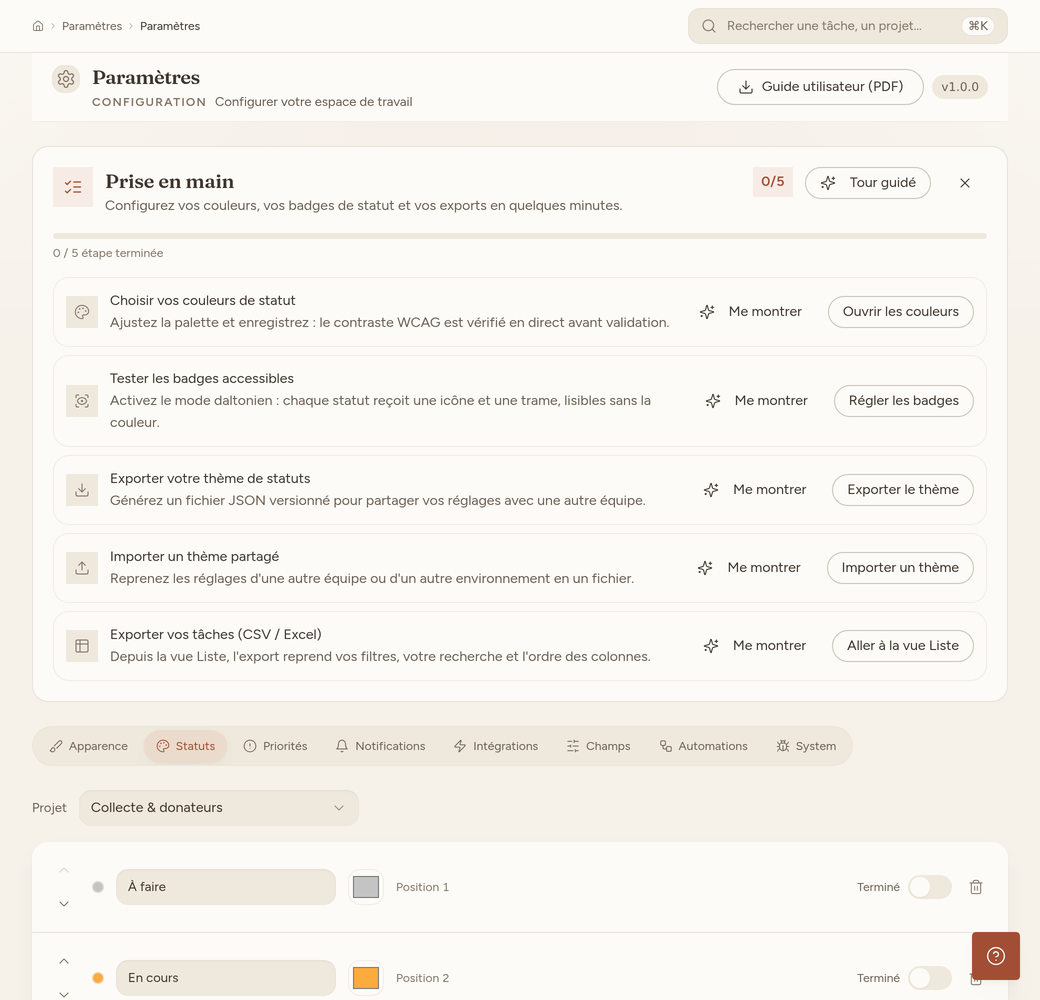
- Depuis les paramètres : la section Statuts de tâches propose la gestion complète. Un sélecteur « Choisir un projet » en haut détermine le projet édité — vérifiez-le avant toute modification.
Renommer, réordonner, supprimer
Dans le panneau, chaque ligne est un statut :
- Renommer : cliquez dans le champ du nom, tapez, puis
Entrée(ou cliquez ailleurs) pour enregistrer.Échaprestaure le nom précédent. - Réordonner : les deux chevrons à gauche montent ou descendent le statut d'un cran. L'indication « Position n » se met à jour ; l'ordre des colonnes du Kanban suit immédiatement.
- Supprimer : l'icône corbeille en fin de ligne. Le bouton Ajouter un statut, sous la liste, crée une colonne intitulée « Nouveau statut » que vous renommez ensuite.
Attention : supprimer un statut affecte les tâches qui l'utilisaient. Réattribuez-les à une autre colonne avant la suppression plutôt qu'après.
Choisir une couleur
Un sélecteur de couleur natif accompagne chaque statut. La teinte que vous choisissez n'est pas affichée telle quelle : l'application la convertit en pastel doux avant de la peindre sur les pastilles et les en-têtes de colonne. C'est volontaire — le langage visuel de LIFE Tasks bannit les aplats saturés, qui fatiguent l'œil sur une journée de travail et cassent la lisibilité en thème sombre.
Conséquence pratique : deux couleurs voisines donneront deux pastels très proches. Espacez vos teintes (un bleu, un ambre, un vert, un violet) plutôt que de chercher la nuance exacte.
Le statut « terminé »
Chaque statut porte un interrupteur Terminé. C'est le réglage le plus structurant du panneau : il indique à l'application quelles tâches comptent comme achevées.
Ce que cet indicateur pilote :
- la complétion d'un projet et l'anneau de progression de « Ma journée » ;
- les indicateurs (KPI) de la page Pilotage et des rapports d'équipe ;
- le fait qu'une tâche cesse d'être considérée comme en retard.
Astuce : un seul statut « terminé » par projet suffit dans la grande majorité des cas. Si vous en marquez deux (« Livré » et « Annulé », par exemple), vos taux de complétion mélangeront réussites et abandons.
Bonnes pratiques
- Trois à cinq colonnes. Au-delà, les cartes stagnent dans des statuts intermédiaires que personne ne lit.
- Des noms d'état, pas d'action : « En relecture » plutôt que « Relire ».
- Le statut terminé toujours en dernière position : le tableau se lit alors de gauche à droite comme une progression.
Non couvert ici
Les limites de tâches par colonne (WIP), l'archivage d'un statut plutôt que sa suppression, et le comportement exact des tâches orphelines après suppression d'un statut ne sont pas documentés : ces points ne sont pas exposés de manière stable dans l'interface actuelle.