Inviter votre équipe et les rôles
Mis à jour le 2026-10-14
Étape 6 sur 6 — Parcours premiers pas
LIFE Tasks distingue deux niveaux d'appartenance : votre rôle dans l'organisation, et votre rôle dans chaque équipe. Les droits sur une tâche résultent de la combinaison des deux. Cet article décrit les règles réellement appliquées par l'application.
Inviter un membre
- Ouvrez Paramètres, puis la section Membres.
- Saisissez l'adresse e-mail de la personne et choisissez son rôle dans l'organisation.
- Envoyez l'invitation : la personne reçoit un e-mail et rejoint l'organisation en acceptant.
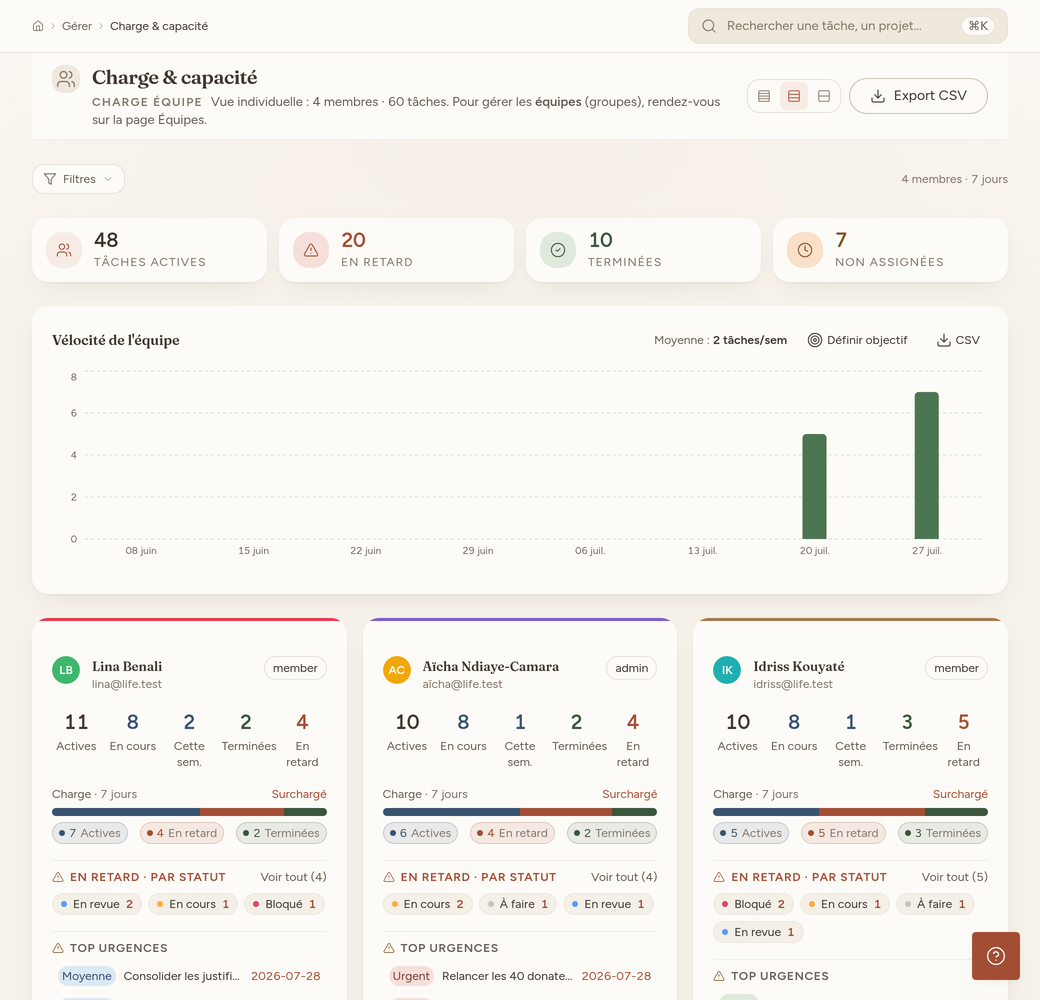
Seuls le propriétaire et les administrateurs peuvent inviter, changer un rôle ou retirer un membre.
Les rôles d'organisation
| Rôle | Ce qu'il peut faire |
|---|---|
| Propriétaire (owner) | Tous les droits, sur toutes les tâches et tous les réglages de l'organisation. |
| Administrateur (admin) | Mêmes droits opérationnels que le propriétaire : voir tous les projets, gérer les membres, les projets et modifier n'importe quelle tâche. |
| Membre (member) | Voit et modifie les projets de ses équipes et ceux où il a été ajouté. Ailleurs, il ne voit que les tâches qui lui sont assignées ou dont il est collaborateur, et ses demandes. Il crée un projet pour une équipe dont il fait partie, puis le renomme ou l'archive. Il met à la corbeille tout projet qu'il peut modifier (ses équipes, ou ajouté au projet) ; seul un administrateur le supprime définitivement. Il ne gère pas les membres. |
| Invité (guest) | Lecture seule, et seulement sur les projets sans équipe et sur ceux des équipes dont il fait partie. |
Attention : les rôles sensibles — propriétaire et administrateur — sont soumis à une exigence d'authentification renforcée. Prévoyez d'activer la double authentification sur ces comptes.
Le rôle d'équipe
Indépendamment du rôle d'organisation, chaque équipe distingue deux positions :
- responsable d'équipe (manager) ;
- membre d'équipe.
L'équipe décide qui voit un projet : un membre voit les projets de ses équipes, plus ceux où il a été ajouté nommément (fenêtre « Accès » du projet). Les administrateurs voient tout. Un membre qui n'est dans aucune équipe garde ses tâches, son espace perso et ses demandes.
Dans un projet, chacun voit ses tâches : celles dont il est responsable, qu'il a créées ou confiées, où il est collaborateur, ou dont il traite la demande ; les sous-tâches de ses tâches ; et les tâches sans responsable, que toute l'équipe voit jusqu'à ce que quelqu'un les prenne. Les responsables d'équipe, les responsables du projet, les personnes ajoutées au projet (fenêtre « Accès ») et les administrateurs voient toutes les tâches du projet. Pour montrer une seule tâche à quelqu'un, ajoutez-le en collaborateur ; pour lui montrer tout le projet, ajoutez-le dans « Accès ».
Ce que cela donne concrètement
Vous pouvez modifier une tâche d'un projet de votre équipe, d'un projet où vous avez été ajouté, ou une tâche qui vous est assignée. Les administrateurs et le propriétaire modifient toutes les tâches. Les invités lisent seulement : chez eux, la tâche s'ouvre avec la mention « Lecture seule ».
Certaines actions restent réservées aux propriétaires et administrateurs : créer un projet sans équipe ou pour une équipe dont on n'est pas membre, renommer ou archiver un projet dont on n'est ni le responsable ni le responsable d'équipe, supprimer définitivement un projet de la corbeille, gérer les équipes, inviter ou retirer un membre, changer un rôle.
À savoir : ces règles sont appliquées par le serveur, pas seulement par l'écran. Pour qu'une personne d'une autre équipe voie un projet, ajoutez-la à l'équipe ou au projet (fenêtre « Accès »).

Choisir le bon réglage
Trois cas de figure fréquents dans une ONG :
- Un salarié permanent : membre de l'organisation, membre des équipes où il intervient.
- Un coordinateur de programme : membre de l'organisation, responsable de l'équipe du programme. Il gère tout son périmètre sans avoir les clés de l'organisation entière.
- Un bailleur, un stagiaire en observation, un partenaire externe : invité. Il consulte, il ne modifie rien.
Astuce : le réflexe « je le passe admin, ce sera plus simple » finit toujours par coûter cher. Le rôle de responsable d'équipe couvre presque tous les besoins réels de délégation.
Écart déclaré
Les invitations en attente (relance, expiration du lien) et le détail de la suppression d'un compte utilisateur ne sont pas documentés ici : ils seront traités dans la catégorie « Compte & préférences ».