Appliquer un modèle
Mis à jour le 2026-08-01
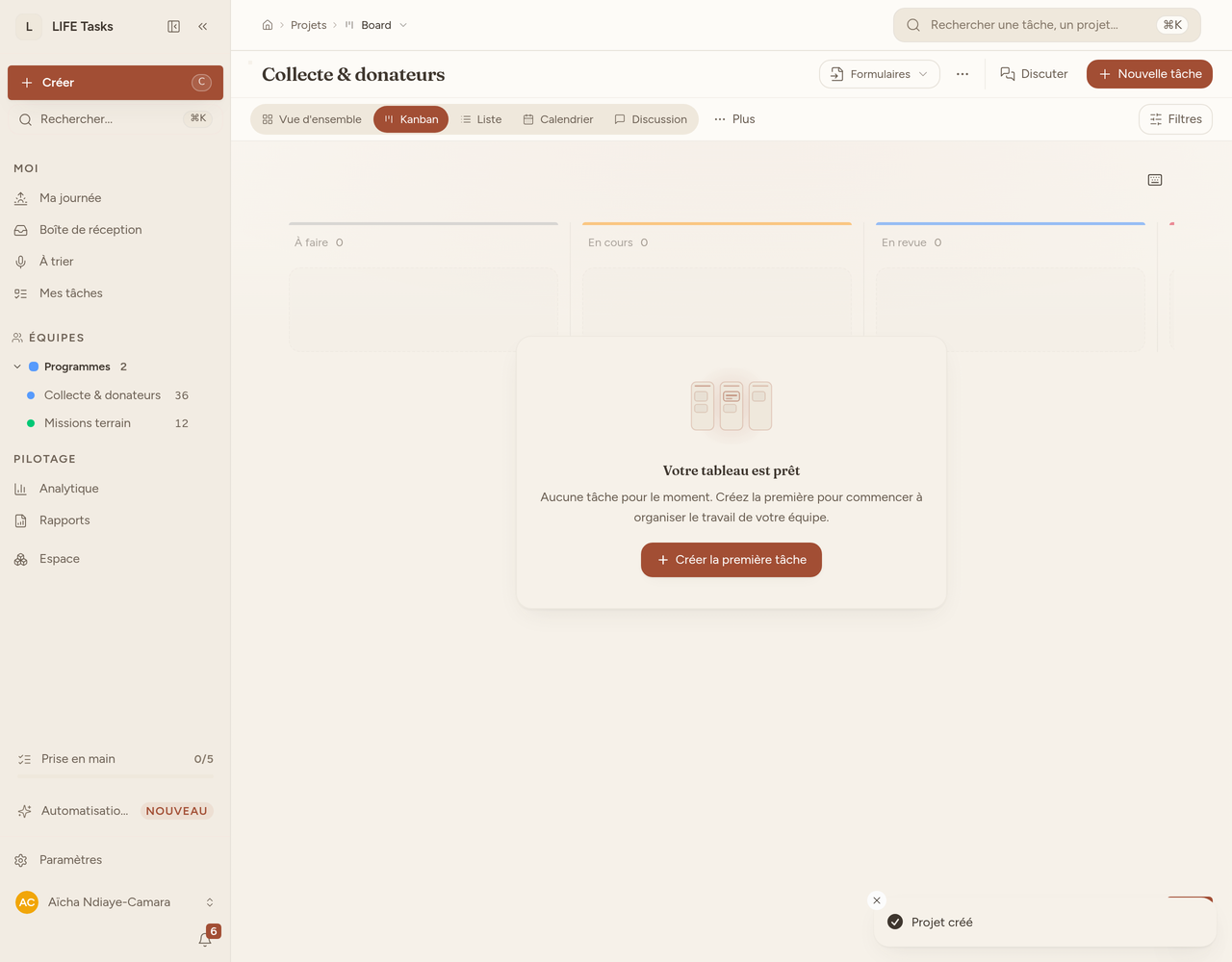
Appliquer un modèle crée un nouveau projet entièrement constitué : statuts, sections, étiquettes et tâches d'amorçage. L'opération est atomique — soit tout est créé, soit rien ne l'est.
Les trois étapes
Depuis la fiche d'un modèle, le bouton Utiliser ce modèle ouvre un court formulaire :
- Nommer le projet. Le nom du modèle est proposé par défaut ; remplacez-le par le nom réel de votre projet.
- Choisir l'équipe. Le projet appartiendra à cette équipe, et c'est elle qui déterminera qui y a accès. Ce choix est structurant : reportez-vous à « Inviter votre équipe et les rôles ».
- Valider. La création prend quelques secondes, puis vous êtes redirigé directement dans le nouveau projet, sur la vue par défaut prévue par le modèle.
Comment les dates sont calculées
Les modèles ne stockent pas de dates absolues — ils stockeraient sinon des échéances périmées. Ils enregistrent des décalages relatifs par rapport à la date de création.
Concrètement : une tâche enregistrée à « J+7 » recevra une échéance fixée à sept jours après le moment où vous appliquez le modèle. Un modèle créé il y a un an produit donc des dates parfaitement à jour.
Attention : ce calcul ignore les week-ends et les jours fériés. Une échéance à « J+5 » posée un jeudi tombera le mardi suivant. Passez en vue Calendrier juste après la création pour repositionner ce qui doit l'être.
Ce que vous obtenez
Après application :
- les statuts du modèle, dans leur ordre et avec leurs couleurs ;
- les sections du projet ;
- les étiquettes nécessaires, créées si elles n'existent pas déjà dans votre organisation ;
- les tâches d'amorçage, sans responsable — c'est à vous de les distribuer ;
- les automatisations compatibles, s'il y en avait.
Aucun commentaire, aucune pièce jointe, aucune assignation : un modèle ne transporte pas de données personnelles.

Les cinq minutes qui suivent
Un projet issu d'un modèle est un brouillon très avancé, pas un projet fini. Trois ajustements font toute la différence :
- Assigner. Une tâche sans responsable n'existe pour personne. Attribuez au moins les tâches des deux premières semaines.
- Élaguer. Supprimez sans état d'âme les tâches d'amorçage qui ne concernent pas votre cas. Un modèle générique est toujours un peu trop riche.
- Recaler les dates. Vérifiez les échéances en vue Calendrier et alignez-les sur vos vrais jalons.
Astuce : si vous ajustez le même modèle de la même manière à chaque fois, enregistrez le projet ajusté comme votre propre modèle. La fois suivante, les cinq minutes tombent à zéro.
Si l'application échoue
L'opération étant atomique, un échec ne laisse pas de projet à moitié créé. Un message d'erreur s'affiche, rien n'est écrit, et vous pouvez réessayer. Si l'échec persiste, c'est généralement une question de droits sur l'équipe choisie.
Non couvert ici
L'application d'un modèle sur un projet existant (fusion) n'est pas possible : un modèle crée toujours un nouveau projet.